
📌 登录前须知:
1. 请在开始登录前,将您解密提取出的卡密账号、密码、2FA 密钥及辅助邮箱妥善保存。
2. 推荐使用谷歌 Chrome 浏览器的 无痕模式 (Incognito) 进行登录,以避免旧 Cookie 的干扰。
1.准备账号并开始登录
打开谷歌官网登录入口,准备好您的卡密数据。卡密一般格式为:账号----密码----2FA密钥----辅助邮箱。
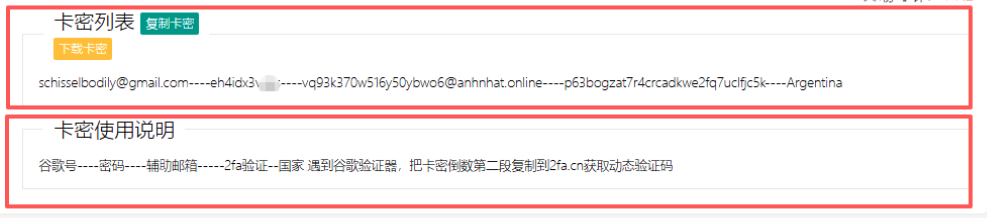 2.输入谷歌账号
在输入框中填入您卡密中的第一段谷歌邮箱账号,确认无误后点击 “下一步” (Next)。
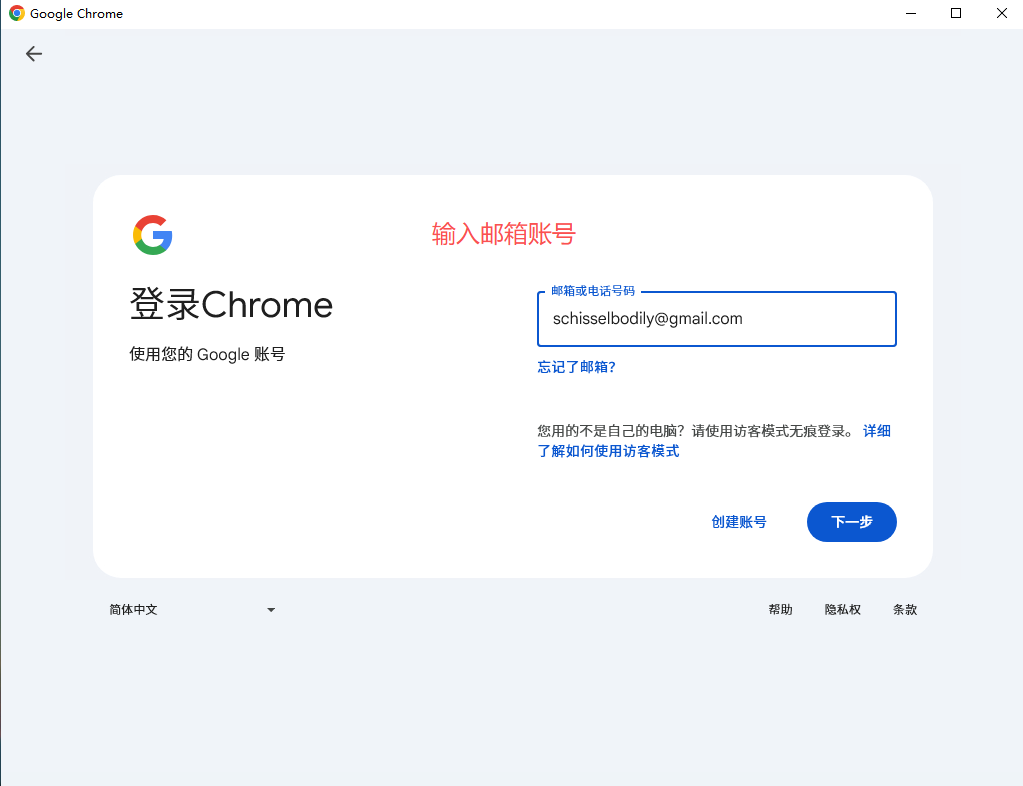
3.输入密码
填入您卡密中第二段的登录密码,确认无误后点击 “下一步” (Next)。
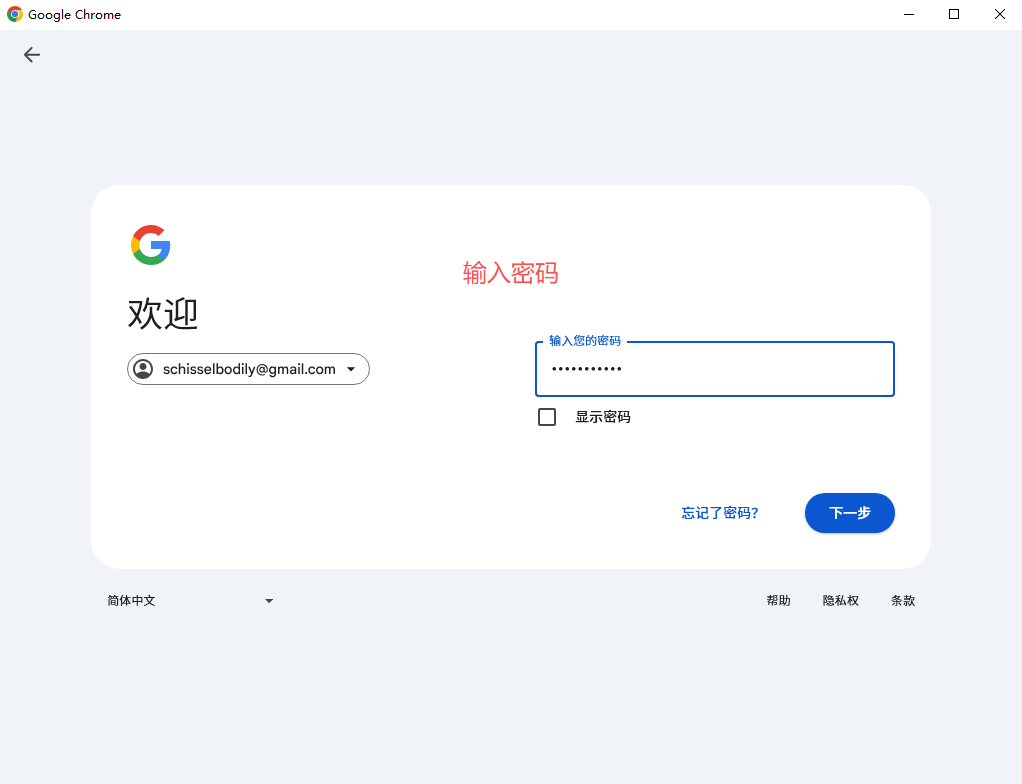
4.使用 2FA 工具获取验证码
在浏览器中新建标签页,打开 2fa.cn(双重验证码工具)。
把卡密中倒数第二段的 32位2FA密钥(由数字字母组成) 复制并粘贴到工具输入框内,点击获取最新的 6 位数字验证码。
⚠️ 切记: 验证码每 30 秒自动刷新一次,请直接复制,不要手输!不要手输!不要手输!
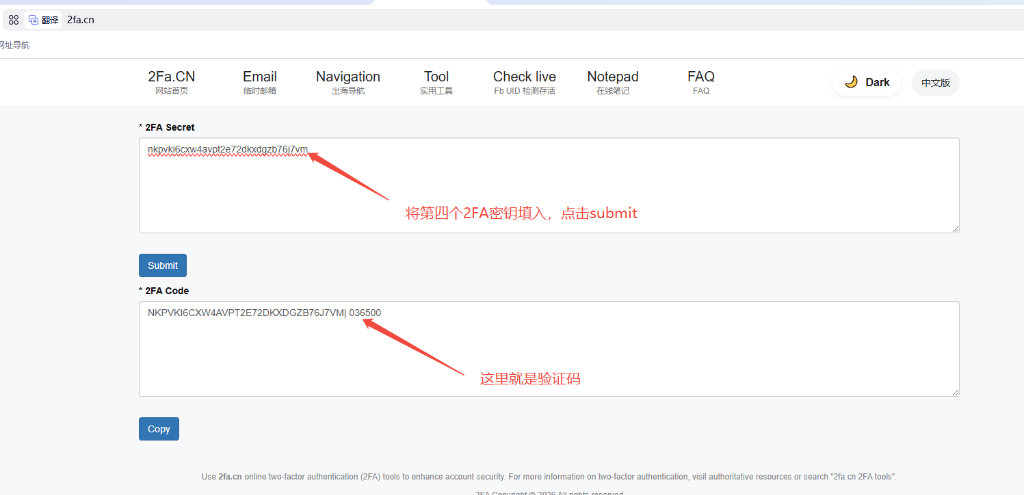
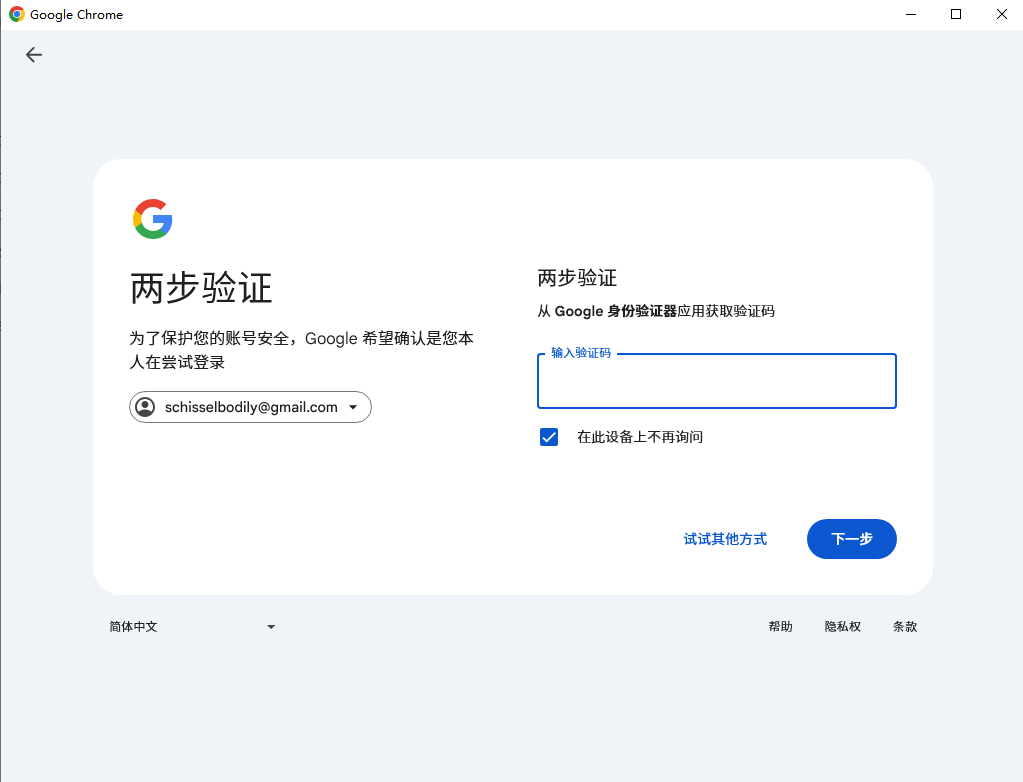
5.输入双重验证码完成登录
返回谷歌登录页面,在 “输入双重验证码” 框中,粘贴刚才获取的 6 位数字验证码,然后点击“下一步”即可成功登录进入邮箱。
绕过异地验证提示(重点)
由于异地或新设备登录,谷歌可能会触发安全验证,提示“确认您的辅助邮箱”或“发送验证码至辅助邮箱”:
- 确认邮箱:如果页面只要求确认辅助邮箱,请选择该选项,然后直接复制粘贴您卡密中的辅助邮箱地址即可登录。
- 获取验证码:若要求输入辅助邮箱收到的验证码,请在浏览器中直接打开卡密中附带的验证码接收链接 (GetCodeSMS Link),您将在该网页中实时查看到发送给该辅助邮箱的最新谷歌验证码,复制验证码填入即可成功登录。
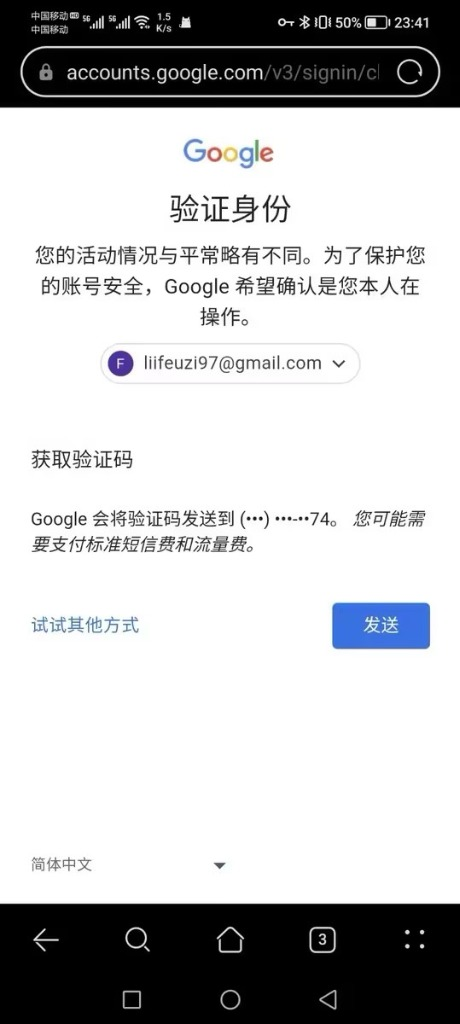
如果在登录谷歌邮箱时,系统弹出“验证身份”或“验证您的手机”的提示(如下左图所示,提示 Google 会将验证码发送到指定的尾号手机上),请按照以下步骤获取验证码进行登录:
1. 点击发送验证码
首先点击登录页面右下角的蓝色 “发送” 按钮(如下方左图所示)。系统才会向后台网关发送实际短信。
2. 访问收码链接
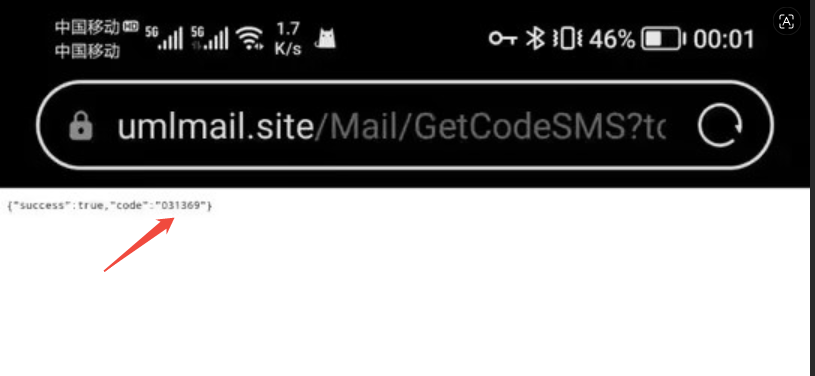
复制您的卡密凭据中最后一行的“收码链接”(格式类似于 http://umlmail.site/Mail/GetCodeSMS?token=...),并在浏览器新标签页中访问该链接。
3. 查看并填写验证码
打开链接后,页面会返回一段 JSON 格式的文本(如下方右图所示),其中 "code":"031369" 字段中的 6 位数字即为当前登录验证码。复制该验证码并填入 Google 验证身份输入框,即可成功登录。
注:2fa验证直接复制,不要手输!不管是哪种类型的账号,2fa组成部分都是由32位数字字母组成
密码更改流程:https://siguachuhai.com/news/9148.html
辅助邮箱更改流程:https://siguachuhai.com/news/9147.html
谷歌验证器修改流程:https://siguachuhai.com/news/9149.html